ส่งไฟล์ QR ให้โรงพิมพ์ ต้องเป็นไฟล์แบบไหน
เลือกระหว่าง SVG PNG และ JPG ยังไงเมื่อต้องพิมพ์ QR ลงสติกเกอร์ ไวนิล หรือกล่องสินค้า พร้อมเรื่อง CMYK ระยะตัดตก และสิ่งที่ต้องบอกโรงพิมพ์ก่อนสั่ง
สั่งพิมพ์แล้ว QR สแกนไม่ติดทั้งล็อต เป็นความเสียหายที่แก้ไม่ได้ — และสาเหตุมักไม่ใช่ตัว QR แต่เป็นไฟล์ที่ส่งไป
ตอบสั้น ๆ ก่อน
ส่ง SVG เสมอ ถ้าโรงพิมพ์รับได้ ถ้ารับไม่ได้ ส่ง PNG ที่คำนวณขนาดมาแล้วตามตารางด้านล่าง ห้ามส่ง JPG ในงานพิมพ์เด็ดขาด
ถ้ายังไม่มีไฟล์ แบบป้ายสำเร็จรูป ออกเป็น SVG ขนาดจริงให้เลย ส่งโรงพิมพ์ได้ทันทีโดยไม่ต้องผ่านโปรแกรมออกแบบ
ทำไมต้อง SVG
QR เป็นลายสี่เหลี่ยมขาวดำล้วน ซึ่งเป็นสิ่งที่ไฟล์แบบเวกเตอร์อย่าง SVG เก็บได้สมบูรณ์แบบ
- ขยายเท่าไหร่ก็คมเท่าเดิม ขนาด 2 ซม. บนนามบัตร กับ 2 เมตรบนไวนิล ใช้ไฟล์เดียวกันได้
- ขอบคม ไม่มีขอบเบลอที่กล้องอ่านผิด
- ไฟล์เล็ก ส่งทางไลน์หรืออีเมลได้สบาย
- โรงพิมพ์แปลงเป็น PDF หรือ AI ต่อได้ทันที
ที่หน้าสร้าง QR เลือกรูปแบบไฟล์เป็น SVG ก่อนกดดาวน์โหลด
ถ้าจำเป็นต้องใช้ PNG — ต้องใหญ่แค่ไหน
งานพิมพ์ต้องการ 300 DPI (300 จุดต่อนิ้ว) เป็นมาตรฐาน
สูตร: พิกเซลที่ต้องการ = ขนาดที่พิมพ์เป็นนิ้ว × 300 (1 นิ้ว = 2.54 ซม. ดังนั้น ขนาดเป็น ซม. ÷ 2.54 × 300)
| ขนาดที่พิมพ์จริง | พิกเซลขั้นต่ำ | เลือกขนาดไฟล์ |
|---|---|---|
| 2 ซม. (นามบัตร) | 236 px | 512 px |
| 3 ซม. | 354 px | 512 px |
| 5 ซม. (ป้ายตั้งโต๊ะ) | 590 px | 1024 px |
| 10 ซม. | 1,181 px | 2048 px |
| 20 ซม. (โปสเตอร์ A3) | 2,362 px | 2048 px |
| 50 ซม. ขึ้นไป (ไวนิล) | 5,905 px | ต้องใช้ SVG |
ดาวน์โหลดใหญ่กว่าที่ต้องการเสมอ — ย่อลงไม่เสียคุณภาพ แต่ขยายขึ้นจะเบลอ
นามบัตรเป็นงานที่พื้นที่จำกัดที่สุด ถ้าลาย QR ละเอียดจนพิมพ์ 2 ซม. แล้วไม่ติด ให้ตัดช่องที่ไม่จำเป็นออกก่อน — ดู QR นามบัตร สแกนแล้วบันทึกไม่ครบ
ป้ายไวนิลบางเจ้ายอมรับ 150 DPI ได้เพราะคนดูจากระยะไกล แต่ QR ต่างจากรูปทั่วไปตรงที่ขอบต้องคม — ให้ยึด 300 DPI ไว้ก่อน หรือใช้ SVG ไปเลยจะจบกว่า
ทำไมห้ามใช้ JPG
JPG บีบอัดภาพด้วยวิธีที่สร้างจุดสีจาง ๆ รอบขอบที่ตัดกันชัด ซึ่ง QR มีขอบแบบนั้นอยู่ทุกช่อง
บนหน้าจออาจดูปกติ แต่พอพิมพ์ออกมาขยายใหญ่ ขอบที่ควรคมจะกลายเป็นเทา ๆ ฟุ้ง ๆ ทำให้กล้องแยกช่องดำกับช่องขาวไม่ออก
ยิ่งไฟล์ถูกเซฟซ้ำหรือส่งต่อหลายทอด (ไลน์บีบอัดทุกครั้ง) ยิ่งพัง
JPG ใช้ได้เฉพาะบนหน้าจอ เช่นส่งให้ลูกค้าดูทางไลน์
เรื่องสีที่ทำให้พลาดกันบ่อย
RGB กับ CMYK
หน้าจอใช้ RGB ส่วนเครื่องพิมพ์ใช้ CMYK สีที่สดบนจอบางสีพิมพ์ออกมาหม่นลง
ทางที่ปลอดภัยที่สุดคือใช้ดำล้วนบนขาว แล้วเรื่องนี้จะไม่เป็นปัญหาเลย
ถ้าจะใช้สีตามแบรนด์ ให้บอกโรงพิมพ์ว่าต้องการดำแบบไหน
- K100 (ดำจากหมึกดำล้วน) — คมที่สุด เหมาะกับ QR
- Rich Black (ดำผสมหลายหมึก) — ดำสนิทกว่าแต่ถ้าพิมพ์เหลื่อมจะเห็นขอบสีรุ้ง ทำให้ QR สแกนยากขึ้น
สำหรับ QR ให้ขอ K100 เสมอ
รายละเอียดเรื่องสีอื่น ๆ อยู่ที่ QR ใส่โลโก้ เปลี่ยนสีได้แค่ไหน
เทคนิคพิเศษที่ทำให้สแกนไม่ติด
| เทคนิค | ผล |
|---|---|
| ปั๊มฟอยล์ทอง / เงิน | ❌ สะท้อนแสงจนกล้องอ่านไม่ได้ |
| ปั๊มนูน / ปั๊มจม | ❌ เกิดเงาในร่อง กล้องอ่านผิด |
| เคลือบเงา (กลอสส์) | ⚠️ ใช้ได้แต่เจอแสงสะท้อนง่าย |
| เคลือบด้าน (แมตต์) | ✅ ดีที่สุดสำหรับ QR |
| พิมพ์ UV นูนเฉพาะจุด | ❌ อย่าทำทับตัว QR |
| พิมพ์บนกระดาษคราฟท์สีน้ำตาล | ⚠️ คอนทราสต์ต่ำ ต้องพิมพ์ใหญ่กว่าปกติ |
ถ้าอยากได้ความหรู ให้ใช้เทคนิคพิเศษกับกรอบรอบ QR หรือตัวหนังสือ ไม่ใช่ตัวลาย
งานที่เจอกับดักเรื่องนี้บ่อยที่สุดคือการ์ดแต่งงาน ซึ่งนิยมปั๊มฟอยล์ทองกันมาก — ดูรายละเอียดเฉพาะงานนั้นที่ QR การ์ดแต่งงาน ใส่อะไรได้บ้าง
สิ่งที่ต้องเขียนบอกโรงพิมพ์
ส่งไฟล์อย่างเดียวไม่พอ ให้เขียนกำกับไปด้วย
- ขนาดที่ต้องการเป็น ซม. ระบุให้ชัด อย่าให้เขากะเอง
- ห้ามย่อ QR ให้เล็กกว่าที่ระบุ แม้พื้นที่ไม่พอ ให้ติดต่อกลับก่อน
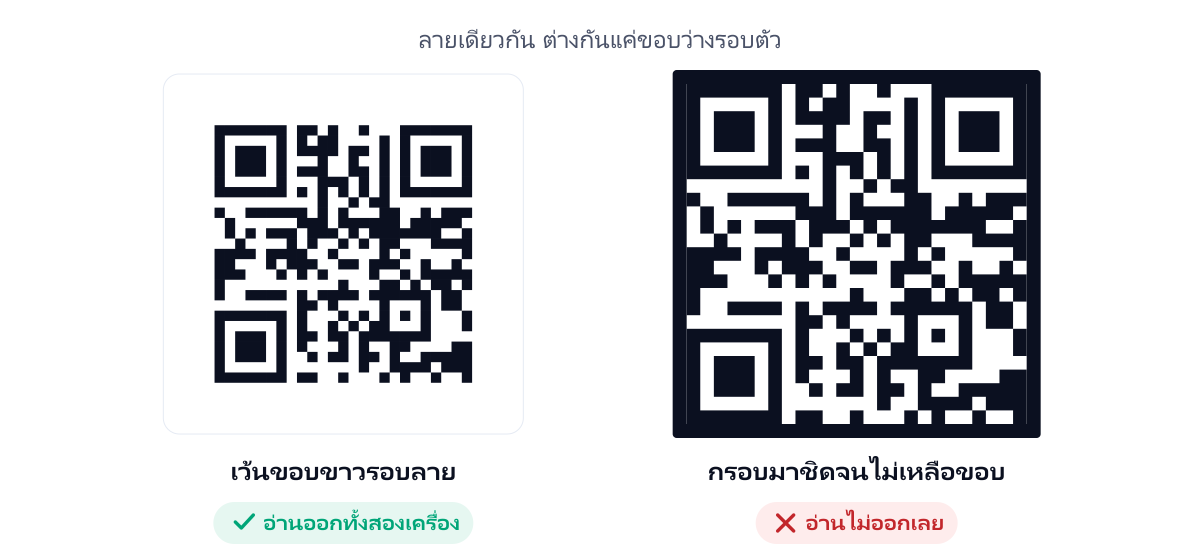
- ห้ามครอบตัดขอบขาวรอบ QR ต้องเหลือขอบขาวอย่างน้อยเท่าความกว้างของ 4 ช่องในลาย
- ขอ K100 ไม่ใช่ Rich Black
- ห้ามใส่เอฟเฟกต์ใด ๆ ทับตัว QR ไม่ว่าจะเงา ไล่สี หรือความโปร่งใส
- ขอปรู๊ฟจริง 1 ใบก่อนพิมพ์ทั้งล็อต ข้อนี้สำคัญที่สุด
ระยะตัดตกกับพื้นที่ปลอดภัย
งานพิมพ์ทุกชิ้นมีความคลาดเคลื่อนตอนตัดประมาณ 1-3 มม.
- อย่าวาง QR ชิดขอบกระดาษ เว้นจากขอบตัดอย่างน้อย 5 มม.
- ถ้าเป็นสติกเกอร์ไดคัท ให้เว้นมากกว่านั้นเพราะไดคัทคลาดเคลื่อนกว่าการตัดตรง
- QR ที่โดนตัดขาดไปแค่มุมเดียวก็ใช้ไม่ได้แล้ว โดยเฉพาะสามช่องสี่เหลี่ยมใหญ่ตามมุม
ปรู๊ฟ — ขั้นที่ห้ามข้าม
ขอตัวอย่างจริง 1 ชิ้น ด้วยกระดาษและเทคนิคเดียวกับงานจริง แล้วทดสอบ
- ☐ สแกนด้วย iPhone และ Android อย่างละเครื่อง
- ☐ สแกนในแสงร้านจริง ไม่ใช่ใต้ไฟสว่างในออฟฟิศ
- ☐ สแกนจากระยะที่คนจะยืนจริง — ดู ตารางขนาดตามระยะ
- ☐ ให้คนที่ไม่คุ้นเคยลองสแกน
- ☐ เอียงป้ายไปมาดูว่าแสงสะท้อนบังลายไหม
- ☐ เช็กว่าลิงก์ปลายทางเปิดได้จริงในโหมดไม่ระบุตัวตน
ค่าปรู๊ฟถูกกว่าค่าพิมพ์ใหม่ทั้งล็อตหลายสิบเท่า
เก็บไฟล์ไว้ให้ดี
เก็บ SVG ต้นฉบับ พร้อมจดว่า
- QR นี้ชี้ไปไหน
- พิมพ์เมื่อไหร่ ที่โรงพิมพ์ไหน ขนาดเท่าไหร่
- เอาไปติดตรงไหนบ้าง
พอต้องพิมพ์ซ้ำหรือขยายขนาด จะไม่ต้องมานั่งลุ้นว่าสร้างใหม่แล้วจะเหมือนเดิมไหม และถ้าวันหนึ่งป้ายใช้ไม่ได้ จะรู้ทันทีว่าต้องแก้ที่ไหน — เหตุผลเต็ม ๆ อยู่ที่ QR ที่พิมพ์ไปแล้วใช้ไม่ได้
สร้าง QR แล้วดาวน์โหลดเป็น SVG ฟรี ไม่มีลายน้ำ เอาไปส่งโรงพิมพ์ได้เลย
หรือถ้ายังไม่มีไฟล์และไม่อยากจัดหน้าเอง เริ่มจากแบบสำเร็จรูปในปุ่มด้านล่างก็ได้
บทความที่เกี่ยวข้อง
เช็กเลขบัญชีจาก QR Code ก่อนโอน ดูว่าเงินเข้าเลขบัญชีไหนกันแน่
วิธีดูว่า QR พร้อมเพย์ที่ได้มาโอนเข้าเลขบัญชีอะไร ยอดเท่าไร โดยไม่ต้องกดโอนก่อน พร้อมเหตุผลที่เครื่องมือตรวจ QR ของต่างประเทศบอกเรื่องนี้ไม่ได้
อ่าน 6 นาที
สแกนคิวอาร์โค้ดในคอม ไม่ต้องใช้มือถือ ทั้งบนจอ ในไฟล์ และบนทีวี
รวมวิธีสแกน QR บนคอมและโน้ตบุ๊ก ทั้งกรณี QR อยู่บนหน้าจอเอง อยู่ในไฟล์ PDF และอยู่นอกจอเช่นบนทีวี พร้อมวิธีแก้เมื่อสแกนในคอมไม่ได้
อ่าน 7 นาที
ลูกค้าสแกน QR แล้วโอนไม่ได้ สาเหตุและวิธีแก้ที่หน้าร้าน
ลูกค้าสแกน QR ติดแล้วแต่โอนไม่สำเร็จ เกิดจากอะไรได้บ้าง ตั้งแต่วงเงินต่อวัน การสแกนใบหน้าเมื่อโอนเกิน 50,000 ไปจนถึงปัญหาที่ฝั่งร้าน พร้อมทางแก้เฉพาะหน้า
อ่าน 7 นาที