QR Code สแกนไม่ติด 10 สาเหตุที่เจอบ่อย พร้อมวิธีแก้ทีละข้อ
สแกน QR ไม่ติดใช่ไหม อัปโหลดรูปให้เครื่องอ่านให้ก่อนได้เลย ถ้าอ่านออกแปลว่าลายยังดี แล้วค่อยไล่เช็ค 10 สาเหตุที่เจอบ่อย ตั้งแต่ลายเล็กเกินไปจนถึงปัญหาจากการพิมพ์
พิมพ์ป้ายมาแล้วสแกนไม่ติด เป็นความเจ็บที่แพงที่สุดของการทำ QR ลองไล่ตามลิสต์นี้ทีละข้อ ส่วนใหญ่แก้ได้เองภายในสองสามข้อแรก
ทางลัดก่อนไล่ทั้งหมด: อัปโหลดรูป QR ที่มีปัญหาไปที่ หน้าสแกนของเรา ก่อน — ถ้าอ่านออก แปลว่าตัวลายไม่มีปัญหา ปัญหาน่าจะอยู่ที่การพิมพ์หรือกล้อง ให้ข้ามไปดูข้อ 6-8 ถ้าอ่านไม่ออกเหมือนกัน ให้เริ่มไล่จากข้อ 1-5 ซึ่งเป็นสาเหตุที่อยู่ที่ตัวลายเอง (รูปไม่ถูกส่งขึ้นเซิร์ฟเวอร์ ถอดรหัสในเบราว์เซอร์คุณเองทั้งหมด)
เช็กอาการก่อน จะได้ไม่ต้องไล่ทีละข้อ
| อาการ | สาเหตุที่เป็นไปได้ | ไปที่ |
|---|---|---|
| กล้องส่องแล้วไม่ขึ้นกรอบ QR เลย | ลายเล็กไป ไม่มีขอบขาว หรือสีตัดกันไม่พอ | ข้อ 1 · ข้อ 2 · ข้อ 3 |
| ขึ้นกรอบเจอ QR แล้ว แต่กดแล้วไม่มีอะไรเกิดขึ้นหรือขึ้น error | QR หมดอายุ หรือปลายทางมีปัญหา | ข้อ 9 · ข้อ 10 |
| iPhone สแกนติดปกติ แต่แอปธนาคารอ่านไม่ออก | QR กลับสี (ลายอ่อนบนพื้นเข้ม) | ข้อ 3 |
| พิมพ์ป้ายใหญ่สแกนติด แต่ย่อเป็นสติกเกอร์เล็กแล้วไม่ติด | ข้อมูลยาวเกินไปเมื่อเทียบกับขนาดที่พิมพ์ | ข้อ 5 |
1 ขนาดเล็กเกินไป
สาเหตุอันดับหนึ่ง กฎคือ ความกว้าง QR ต้องไม่น้อยกว่า 1 ใน 10 ของระยะที่คนยืนสแกน
ตารางขนาดตามงานจริง (นามบัตร ป้ายตั้งโต๊ะ ป้ายหน้าร้าน ไวนิล) และวิธีเตรียมไฟล์ส่งโรงพิมพ์ อยู่ที่ QR Code ต้องใหญ่กี่เซนติเมตร
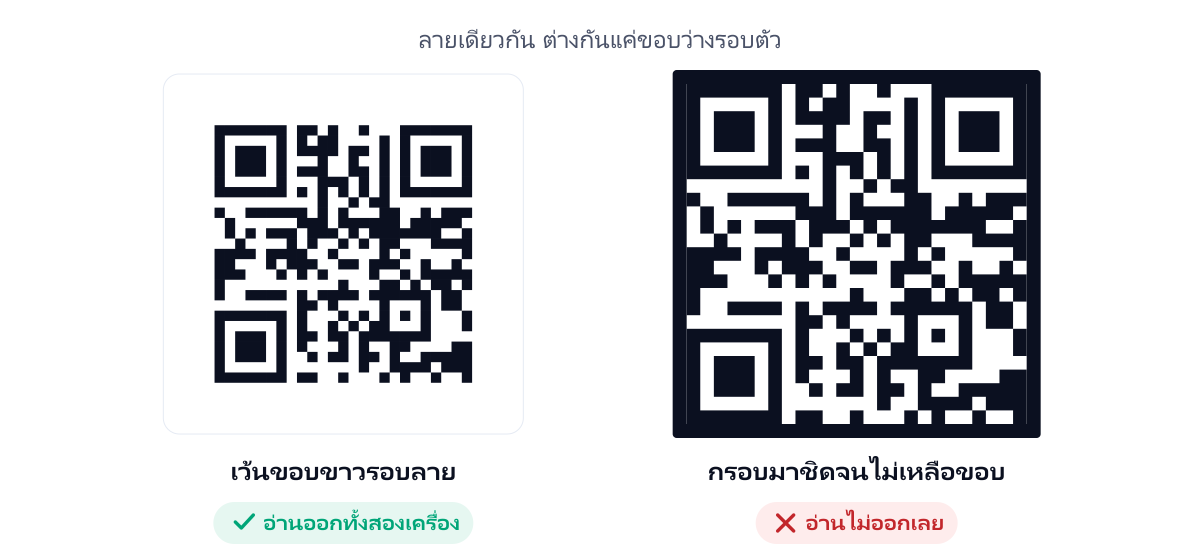
2 ไม่มีขอบว่างรอบ QR
QR ต้องมี “โซนเงียบ” รอบตัว กว้างอย่างน้อยเท่ากับ 4 ช่องของลาย ถ้านักออกแบบเอากรอบ ลายพื้นหลัง หรือข้อความมาชิดเกินไป กล้องจะหาขอบเขตของ QR ไม่เจอ
วิธีแก้คือเว้นขาวรอบ QR ไว้ประมาณ 10% ของความกว้าง QR
3 สีตัดกันไม่พอ
ลายต้องเข้มกว่าพื้นหลังอย่างชัดเจน สีที่มักมีปัญหาคือ
- สีทองหรือสีเงินบนพื้นขาว — คอนทราสต์ต่ำมาก
- สีเหลือง สีส้มอ่อน สีฟ้าอ่อน บนพื้นขาว
- การกลับสี คือลายอ่อนบนพื้นเข้ม — กล้องมือถือส่วนใหญ่อ่านได้ แต่แอปธนาคารและเครื่องอ่านบาร์โค้ดหลายรุ่นอ่านไม่ออกเลย ต่อให้สีต่างกันมากก็ตาม
ถ้าจำเป็นต้องใช้สีแบรนด์ ให้เลือกเฉดที่เข้มพอ และทดสอบจริงทุกครั้ง สีดำบนขาวยังเป็นตัวเลือกที่ปลอดภัยที่สุดเสมอ
เราวัดมาแล้วว่าความต่างต้องเกินเท่าไหร่ถึงจะอ่านออกจริง พร้อมตารางผลทดสอบทีละสี — เลือกสียังไงให้ใช้ได้จริง
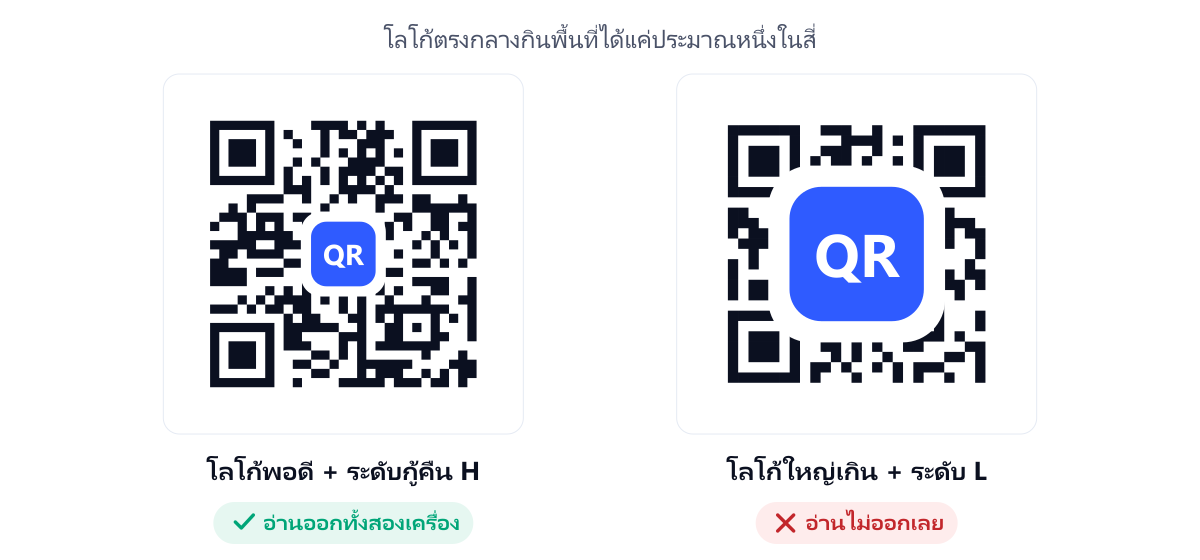
4 โลโก้บังมากเกินไป
โลโก้ตรงกลางกว้างได้ราว 20-30% ของความกว้าง QR เท่านั้น และควรตั้งระดับการกู้คืนข้อมูลเป็น H ด้วย
ถ้าใส่โลโก้ใหญ่จนบังเกินที่กู้คืนไหว ลายจะอ่านไม่ออก — แต่ไม่ใช่เพราะระดับ L/M เราวัดแล้วว่าทุกระดับใส่โลโก้ได้ ระดับต่ำแค่ได้รูปเล็กลง (รายละเอียด)
5 ข้อมูลยาวเกินไป
ยิ่งข้อมูลยาว ลาย QR ยิ่งมีช่องเล็กและถี่ขึ้น สแกนยากขึ้นตามไปด้วย
ลิงก์ยาว ๆ ที่มีพารามิเตอร์ติดตามแบบ ?utm_source=...&utm_campaign=...&fbclid=... ทำให้ลายละเอียดขึ้นมาก แนะนำให้ตัดพารามิเตอร์ที่ไม่จำเป็นทิ้ง หรือใช้ตัวย่อลิงก์ก่อนสร้าง QR
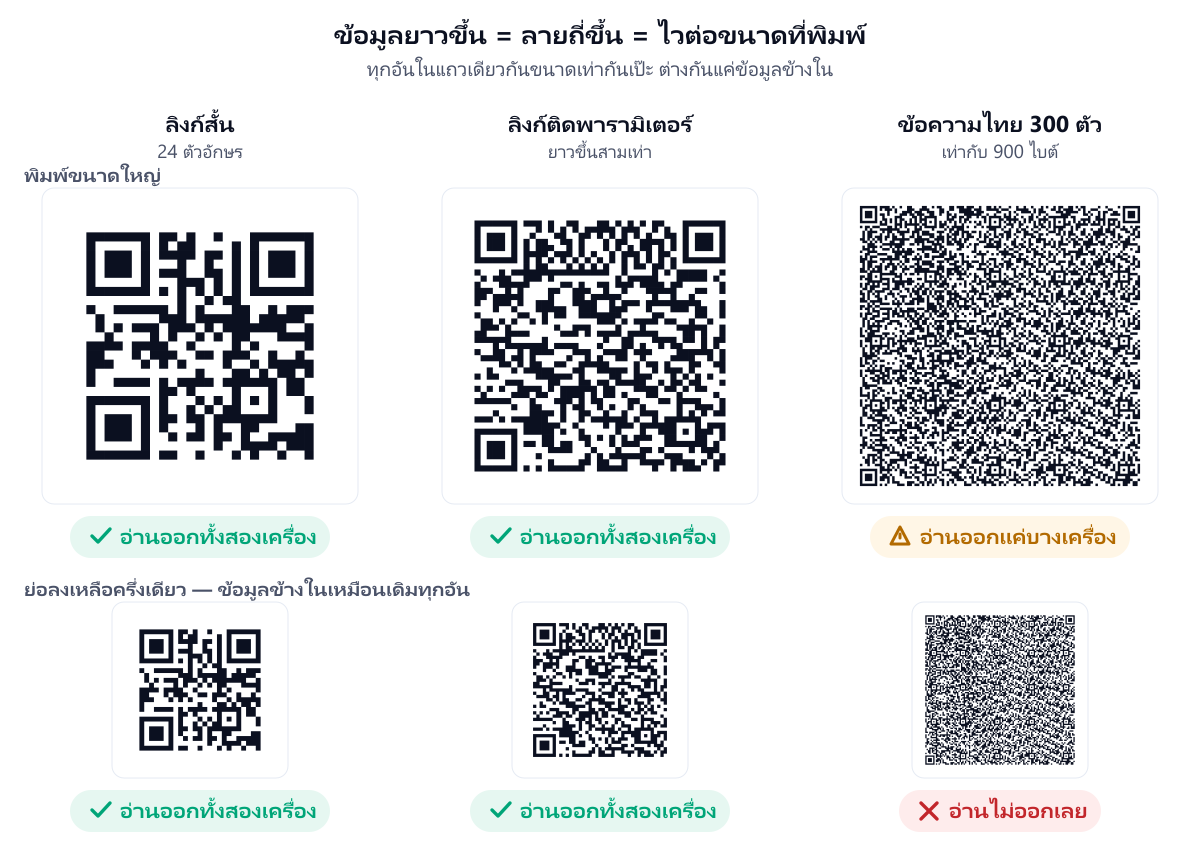
สิ่งที่วัดได้จากรูปข้างบน มีสองข้อที่คนมักเข้าใจผิด
- ลิงก์ที่ยาวขึ้นสามเท่ายังไม่พัง — ตัวที่พังคือข้อความไทยยาว ๆ เพราะภาษาไทยกิน 3 ไบต์ต่อตัวอักษร ข้อความ 300 ตัวจึงเท่ากับ 900 ไบต์ มากกว่าลิงก์ที่ดูยาวกว่ามากเสียอีก
- ความยาวข้อมูลตัดสินคนเดียวไม่ได้ ต้องดูคู่กับขนาดที่พิมพ์เสมอ QR อันเดียวกันเป๊ะ ขนาดใหญ่ยังอ่านออกบางเครื่อง พอย่อลงครึ่งเดียวกลับอ่านไม่ออกเลย
เพราะฉะนั้น “ไม่เกิน 300 ตัวอักษร” ใช้ได้เฉพาะตอนพิมพ์ใหญ่ ๆ ถ้าจะทำเป็นสติกเกอร์เล็กหรือป้ายติดสินค้า ให้เหลือสั้นกว่านั้นมาก หรือเปลี่ยนไปใส่ลิงก์แล้วให้เนื้อหายาวอยู่บนหน้าเว็บแทน
6 ปัญหาจากการพิมพ์
หมึกซึม บนกระดาษเนื้อหยาบหรือผ้า ทำให้ช่องขาวหายไป ควรเพิ่มขนาด QR ขึ้นอีก 20-30% สำหรับงานพิมพ์บนวัสดุแบบนี้
พิมพ์จากไฟล์ความละเอียดต่ำ ไฟล์ PNG 200 px ขยายไปพิมพ์ป้าย 30 ซม. จะเบลอจนอ่านไม่ได้ ใช้ SVG สำหรับงานพิมพ์เสมอ ถ้าโรงพิมพ์รับแต่ราสเตอร์ให้ใช้ PNG 2048 px
เคลือบเงาแล้วสะท้อนแสง ป้ายผิวมันใต้ไฟสปอตไลต์จะสะท้อนจนกล้องจับไม่ได้ ใช้เคลือบด้านแทน
โค้งหรือย่น QR บนขวดโค้ง ๆ ถุงย่น ๆ หรือเสื้อผ้าที่มีรอยพับ จะบิดเบี้ยวจนอ่านไม่ออก
7 หน้าจอมือถือกับแสง
ถ้าให้ลูกค้าสแกน QR จากหน้าจอมือถืออีกเครื่อง ให้เพิ่มความสว่างจอเต็มที่ และปิดโหมดกลางคืนหรือโหมดถนอมสายตาที่ทำให้จอออกเหลือง
ในทางกลับกัน ถ้าสแกนป้ายในที่มืดมาก ให้เปิดไฟฉายของมือถือช่วย
8 กล้องโฟกัสไม่ได้
มือถือรุ่นใหม่มีเลนส์หลายตัว บางครั้งกล้องมุมกว้างพิเศษโฟกัสระยะใกล้ไม่ได้ ลองถอยห่างออกมาสัก 20-30 ซม. แล้วค่อย ๆ ขยับเข้า
เลนส์สกปรกก็เป็นสาเหตุที่คนมองข้ามบ่อย เช็ดเลนส์ก่อนโทษ QR
ถ้าสแกนป้ายไหนก็ไม่ติดไปหมด ไม่ใช่แค่ป้ายเดียว แปลว่าปัญหาอยู่ที่ตัวเครื่องไม่ใช่ที่ป้าย — ไล่แก้ทีละขั้นได้ที่ มือถือสแกน QR ไม่ได้ ทั้ง iPhone และ Android
9 QR หมดอายุหรือถูกปิด
อาการคือสแกนติดแต่ขึ้นหน้า error หรือหน้าโฆษณาของผู้ให้บริการ เกิดกับ QR แบบเสียรายเดือนที่หยุดจ่าย — วิธีดูอาการและกู้คืนอยู่ที่ QR ที่พิมพ์ไปแล้วใช้ไม่ได้ กู้คืนยังไง
10 ปลายทางมีปัญหา
บางทีตัว QR ไม่ได้ผิด แต่ลิงก์ปลายทางต่างหากที่พัง
- ไฟล์ใน Google Drive ตั้งค่าแชร์เป็นส่วนตัว ทำให้ลูกค้าเจอหน้า “ขอสิทธิ์เข้าถึง”
- เว็บปลายทางล่ม หรือใบรับรอง SSL หมดอายุ
- ลิงก์พาไปหน้าที่บังคับล็อกอินก่อน
ทดสอบด้วยการเปิดลิงก์ในโหมดไม่ระบุตัวตนเสมอ
เช็คลิสต์ก่อนสั่งพิมพ์
ทำ 6 ข้อนี้ทุกครั้ง จะไม่ต้องพิมพ์ซ้ำ
- พิมพ์ทดสอบ 1 ใบด้วยเครื่องพิมพ์และวัสดุจริง
- สแกนด้วย iPhone และ Android อย่างละเครื่อง
- สแกนในระยะและแสงที่ใช้จริงหน้าร้าน
- เปิดลิงก์ปลายทางในโหมดไม่ระบุตัวตน
- ให้คนที่ไม่คุ้นเทคโนโลยีลองสแกนเอง
- เก็บไฟล์ SVG ต้นฉบับไว้ เผื่อต้องพิมพ์ซ้ำหรือขยายขนาด
ยังไม่หาย
ลองสร้างใหม่แบบเรียบที่สุดก่อน คือสีดำบนขาว ไม่ใส่โลโก้ ไม่แต่งรูปแบบจุด แล้วทดสอบ ถ้าอันนี้สแกนติด แปลว่าปัญหาอยู่ที่การปรับแต่ง ให้ค่อย ๆ เพิ่มทีละอย่างจนเจอตัวที่ทำให้พัง
สร้าง QR ใหม่แบบเรียบ ๆ ทดสอบดู หรือ ใช้เครื่องสแกนของเรา เพื่อเช็คว่า QR ที่มีอยู่เก็บข้อมูลอะไรไว้จริง ๆ
ถ้าไม่สะดวกเปิดกล้อง ถ่ายรูป QR เก็บไว้แล้วอ่าน QR จากรูปภาพในเครื่อง ก็ได้เหมือนกัน
บทความที่เกี่ยวข้อง
สแกนคิวอาร์โค้ดในคอม ไม่ต้องใช้มือถือ ทั้งบนจอ ในไฟล์ และบนทีวี
รวมวิธีสแกน QR บนคอมและโน้ตบุ๊ก ทั้งกรณี QR อยู่บนหน้าจอเอง อยู่ในไฟล์ PDF และอยู่นอกจอเช่นบนทีวี พร้อมวิธีแก้เมื่อสแกนในคอมไม่ได้
อ่าน 7 นาที
QR Code ที่พิมพ์ไปแล้วใช้ไม่ได้ กู้คืนยังไง
QR ที่เคยใช้ได้กลับสแกนไม่ขึ้น มักเพราะผูกกับบริการที่ต้องต่ออายุแล้วเจ้าของหยุดจ่าย อัปโหลดรูปมาเช็คได้ว่า QR ของคุณวิ่งผ่านตัวกลางเจ้าไหนอยู่หรือไม่
อ่าน 6 นาที
มือถือสแกน QR ไม่ได้ แก้ทีละขั้น ทั้ง iPhone และ Android
กล้องมือถือสแกน QR ไม่ขึ้น ลองอัปโหลดรูปให้เราอ่านให้ก่อนได้ ถ้าอ่านออกแปลว่าปัญหาอยู่ที่ตัวเครื่องไม่ใช่ที่ลาย แล้วค่อยไล่แก้ทีละขั้น ทั้ง iPhone และ Android
อ่าน 9 นาที