QR สีสวยแต่สแกนไม่ออก เลือกสียังไงให้ใช้ได้จริง
ผลทดสอบจริงว่าสี QR แบบไหนสแกนไม่ออก พร้อมเส้นแบ่งที่วัดมาเป็นตัวเลข วิธีตรวจสีของตัวเองก่อนพิมพ์ และเรื่องพื้นหลังเข้มที่คนเข้าใจผิดกันมาก
QR สีสวยเข้ากับแบรนด์เป็นเรื่องที่ร้านค้าอยากได้ แต่สีเป็นสาเหตุอันดับต้น ๆ ที่ทำให้ QR สแกนไม่ออก และเป็นสาเหตุที่มองไม่เห็นด้วยตาที่สุด เพราะบนจอมันดูดีมาก
บทความนี้ไม่ได้เดา — เราสร้าง QR ด้วยสีต่าง ๆ แล้วให้โปรแกรมอ่านจริง ที่ความละเอียด 5 ระดับ แล้วเอาผลมาเล่า
เครื่องสแกนไม่ได้เห็นสี มันเห็นแค่เข้มกับอ่อน
เครื่องอ่าน QR แปลงภาพเป็นขาวดำก่อนเสมอ แล้วค่อยตัดสินว่าจุดไหนคือ “ดำ” จุดไหนคือ “ขาว”
แปลว่าสีอะไรไม่สำคัญ สำคัญที่มันเข้มแค่ไหน
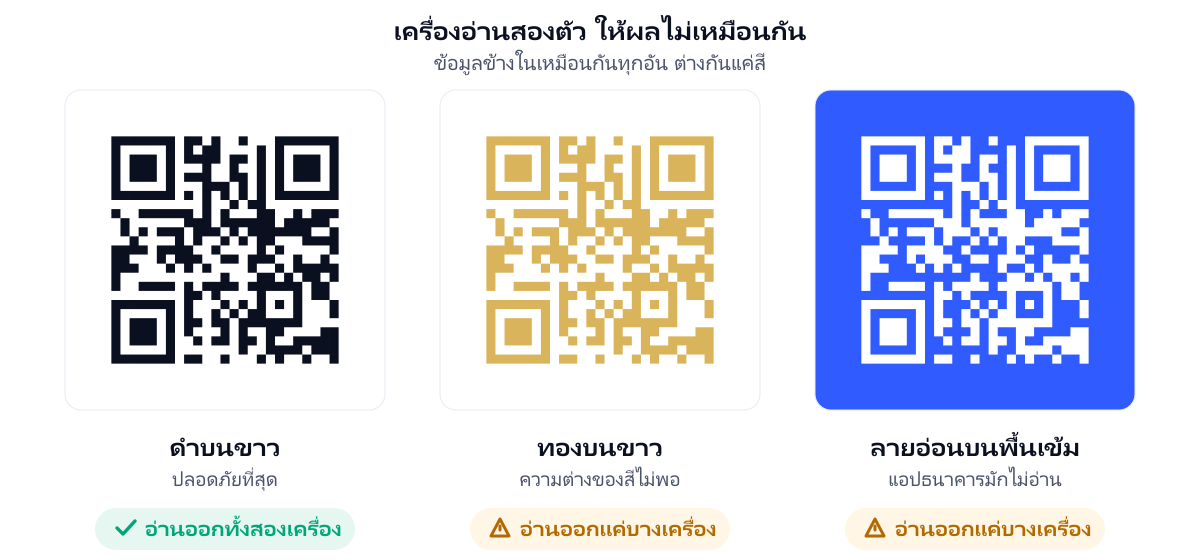
สีที่ดูสดใสบนจอ เช่นเหลือง ส้ม เขียวมิ้นต์ พอแปลงเป็นขาวดำแล้วกลายเป็นเทาอ่อน ซึ่งเครื่องแยกไม่ออกจากพื้นขาว
ผลทดสอบจริง
เราวัด “อัตราส่วนความต่าง” ระหว่างสีลายกับพื้นขาว แล้วลองให้โปรแกรมอ่าน
| สี | ความต่างจากพื้นขาว | ผลอ่าน |
|---|---|---|
| ดำ | 21:1 | อ่านออกทุกขนาด |
| น้ำเงินเข้ม | 11:1 | อ่านออกทุกขนาด |
| ม่วง | 5.7:1 | อ่านออกทุกขนาด |
| น้ำเงินสด | 5.2:1 | อ่านออกทุกขนาด |
| แดง | 3.9:1 | อ่านออกทุกขนาด |
| เขียวน้ำทะเล | 3.2:1 | อ่านออกบ้าง ไม่ออกบ้าง |
| เขียวมิ้นต์ | 2.4:1 | อ่านไม่ออกเลย |
| ส้ม | 2.0:1 | อ่านไม่ออกเลย |
เส้นแบ่งอยู่ราว 3.8:1 — สูงกว่านี้ใช้ได้ ต่ำกว่านี้เริ่มเอาแน่ไม่ได้
สังเกตว่าสีที่ 3.2:1 ไม่ได้พังตลอด มันอ่านออกบ้างไม่ออกบ้างแล้วแต่ขนาดภาพ ซึ่งอันตรายกว่าพังไปเลย เพราะคุณจะทดสอบผ่านแล้วเอาไปพิมพ์ทั้งล็อต แล้วค่อยมีลูกค้าบางคนบอกว่าสแกนไม่ได้
✅ หน้าสร้าง QR ของเราเตือนให้แล้ว ถ้าเลือกสีที่ต่างจากพื้นหลังน้อยกว่า 3.8:1 จะมีข้อความขึ้นเตือนทันที และสีสำเร็จรูปทั้ง 8 สีในหน้าเว็บ ผ่านการวัดแล้วว่าใช้ได้จริงทุกสี
กฎง่าย ๆ ที่ใช้ได้เสมอ
สีเข้มบนพื้นอ่อน — ดำบนขาวดีที่สุดเสมอ ไม่มีอะไรชนะ
ถ้าอยากใช้สีแบรนด์ ให้ใช้สีแบรนด์เวอร์ชันที่เข้มขึ้น แบรนด์ส่วนใหญ่มีสีเข้มในชุดสีอยู่แล้ว ใช้ตัวนั้นทำ QR แล้วใช้สีสดตกแต่งรอบ ๆ แทน
อย่าใช้สีเหล่านี้ทำลาย QR: เหลือง ส้ม เขียวมิ้นต์ ฟ้าอ่อน ชมพูอ่อน เทาอ่อน
ถ้าไม่อยากมานั่งเลือกสีเอง แบบสำเร็จรูปในแกลเลอรี เลือกคู่สีมาให้แล้ว และทุกแบบต้องผ่านเครื่องอ่านสองตัวก่อนขึ้นเว็บ
พื้นหลังเข้ม — จุดที่เราเคยเข้าใจผิดเอง
หลายคนคิดว่าลายอ่อนบนพื้นเข้มก็ใช้ได้ ถ้าความต่างของสีมากพอ
เราเคยเขียนแบบนั้นในบทความนี้เหมือนกัน แล้วพบว่าไม่จริง
ตอนแรกเราทดสอบด้วยโปรแกรมอ่าน QR ตัวเดียว ซึ่งอ่านลายขาวบนพื้นดำได้ทุกขนาด เลยสรุปว่า “ใช้ได้ ไม่มีปัญหา” ต่อมาเราเอาโปรแกรมอ่านตัวที่สองมาลอง ตัวที่เป็นตระกูลเดียวกับที่แอปธนาคารใช้ และตั้งค่าให้เข้มเท่าเครื่องจริง
ผลคืออ่านไม่ออกเลยสักขนาด ทั้งที่ความต่างของสีสูงถึง 18:1
| โปรแกรมตัวที่ 1 | โปรแกรมตัวที่ 2 (เข้ม) | |
|---|---|---|
| ดำบนขาว | อ่านออกทุกขนาด | อ่านออกทุกขนาด |
| ขาวบนดำ | อ่านออกทุกขนาด | อ่านไม่ออกเลย |
สาเหตุคือมาตรฐาน QR ตั้งอยู่บนสมมติฐานว่าลายเข้มอยู่บนพื้นอ่อน โปรแกรมอ่านที่ใจกว้างจะ “ลองกลับสีให้” เอง แต่ที่เข้มกว่านั้นไม่ลอง
แปลว่าปัญหาไม่ใช่ความต่างของสี แต่เป็นทิศทาง ต่อให้ต่างกันมากแค่ไหนก็ไม่ช่วย
สรุปเรื่องพื้นเข้ม
- กล้องมือถือส่วนใหญ่อ่านได้ ทดสอบเองแล้วก็จะเห็นว่าใช้ได้
- แต่แอปธนาคารและเครื่องอ่านบาร์โค้ดหลายรุ่นอ่านไม่ได้
- ห้ามใช้กับ QR รับเงินเด็ดขาด เพราะลูกค้าที่เปิดจากแอปธนาคารจะสแกนไม่ติด
- ถ้าจะใช้เพื่อความสวยงามบนหน้าจอ ใช้ได้ แต่ต้องรู้ว่าคนกลุ่มหนึ่งจะสแกนไม่ได้
- เวลาพิมพ์ พื้นเข้มยังกินหมึกมากและเลอะง่ายอีกด้วย
✅ หน้าสร้าง QR ของเราเตือนให้แล้ว ถ้าเลือกพื้นหลังเข้มจนลายอ่อนกว่าพื้น จะมีข้อความขึ้นเตือนทันที
ถ้าไม่จำเป็น ใช้เข้มบนอ่อนไว้ก่อน
ไล่สีและรูปพื้นหลัง
QR ไล่สี (gradient) ทำได้ถ้าไล่ระหว่างสีเข้มสองสี แต่ถ้าไล่จากเข้มไปอ่อน ครึ่งที่อ่อนจะกลายเป็นจุดบอด
QR วางบนรูปภาพ เสี่ยงที่สุด เพราะพื้นหลังไม่ได้สีเดียวกันทั้งภาพ บางส่วนของลายจะจมหายไปในรูป — ถ้าจะทำ ต้องใส่กรอบขาวรองใต้ QR เสมอ
เรื่องขอบขาวที่คนตัดทิ้งบ่อย
ขอบขาวรอบ QR ไม่ใช่ที่ว่างเปล่า มันเป็นส่วนหนึ่งของ QR ที่เครื่องใช้บอกว่าลายจบตรงไหน
- อย่าตัดขอบขาวออกเพื่อให้ QR ใหญ่ขึ้น
- อย่าเอาตัวหนังสือหรือรูปมาชิดขอบ
- ถ้าวางบนพื้นสี ต้องเหลือกรอบสีอ่อนรอบลายไว้เสมอ
ทดสอบสีของตัวเองก่อนพิมพ์
วิธีที่เร็วที่สุดและได้ผลจริง — เปิดรูป QR แล้วทำให้เป็นขาวดำ ถ้าเป็นขาวดำแล้วยังเห็นลายชัดเจน แปลว่าใช้ได้ ถ้ากลายเป็นเทา ๆ กลืนกัน แปลว่าไม่ผ่าน
ทำได้ในแอปแต่งรูปทุกตัว หรือแม้แต่ในโปรแกรมดูรูปของเครื่อง
อย่าทดสอบด้วยการมองบนจอเปล่า ๆ เพราะจอสว่างกว่ากระดาษมาก สีที่ดูชัดบนจอจะจางลงทันทีเมื่อพิมพ์
ทดสอบเพิ่มก่อนพิมพ์ทั้งล็อต
- พิมพ์ตัวอย่างออกมาจากเครื่องที่จะใช้จริง 1 แผ่น
- สแกนด้วยมือถือหลายเครื่อง ทั้ง iPhone และ Android
- ทดสอบในที่แสงน้อย เช่นในร้านตอนกลางคืน
- ทดสอบจากระยะที่ลูกค้าจะยืนจริง
ถ้าผ่านครบ 4 ข้อค่อยสั่งพิมพ์ — ตารางขนาดตามระยะ และเรื่องไฟล์ส่งโรงพิมพ์
สรุปสั้น ๆ
- เครื่องสแกนเห็นแค่เข้ม-อ่อน ไม่เห็นสี
- ความต่างต้องเกิน 3.8:1 ต่ำกว่านี้เริ่มเอาแน่ไม่ได้
- ลายอ่อนบนพื้นเข้มห้ามใช้กับ QR รับเงิน เพราะแอปธนาคารหลายตัวอ่านไม่ออก
- เหลือง ส้ม เขียวมิ้นต์ บนพื้นขาว ใช้ไม่ได้
- ลายอ่อนบนพื้นเข้มใช้ได้ แต่เสี่ยงกับเครื่องเก่าและงานพิมพ์
- ขอบขาวห้ามตัด
- ทดสอบด้วยการแปลงเป็นขาวดำ แล้วพิมพ์ตัวอย่างจริงก่อนเสมอ
สร้าง QR ฟรีที่นี่ — สีสำเร็จรูปทุกสีผ่านการวัดแล้วว่าสแกนออกจริง และถ้าเลือกสีเองจนอ่อนเกินไป เว็บจะเตือนให้ทันที
บทความที่เกี่ยวข้อง
สแกนคิวอาร์โค้ดในคอม ไม่ต้องใช้มือถือ ทั้งบนจอ ในไฟล์ และบนทีวี
รวมวิธีสแกน QR บนคอมและโน้ตบุ๊ก ทั้งกรณี QR อยู่บนหน้าจอเอง อยู่ในไฟล์ PDF และอยู่นอกจอเช่นบนทีวี พร้อมวิธีแก้เมื่อสแกนในคอมไม่ได้
อ่าน 7 นาที
QR Code ที่พิมพ์ไปแล้วใช้ไม่ได้ กู้คืนยังไง
QR ที่เคยใช้ได้กลับสแกนไม่ขึ้น มักเพราะผูกกับบริการที่ต้องต่ออายุแล้วเจ้าของหยุดจ่าย อัปโหลดรูปมาเช็คได้ว่า QR ของคุณวิ่งผ่านตัวกลางเจ้าไหนอยู่หรือไม่
อ่าน 6 นาที
มือถือสแกน QR ไม่ได้ แก้ทีละขั้น ทั้ง iPhone และ Android
กล้องมือถือสแกน QR ไม่ขึ้น ลองอัปโหลดรูปให้เราอ่านให้ก่อนได้ ถ้าอ่านออกแปลว่าปัญหาอยู่ที่ตัวเครื่องไม่ใช่ที่ลาย แล้วค่อยไล่แก้ทีละขั้น ทั้ง iPhone และ Android
อ่าน 9 นาที